Harbor部署
程小虎2025-12-28 11:12:57
🚢 K8S部署文档
📌 文档信息
- 作者: 程小虎
- 创建时间: 2025-12-29
- 最近修订: 2025-12-29
- 版本号: v1.0
✨ 介绍
- 本教程安装方式为二进制安装,理论上支持所有Linux发行版系统
- 本教程使用脚本安装,可实现一键安装,整个安装过程只需要一条命令即可
- 脚本会自动先安装Docker和Docker-Compose,再安装Harbor
- 默认安装的Docker版本为 v28.3.1,Docker-Composer版本为 v2.38.1,Harbor版本为 v2.13.1
🛠️ 安装过程
📤 上传安装包
安装过程中需要使用root用户进行安装,若系统当前用户为非root用户(必须是配置了sudo免密),则先执行下面命令切换为root用户
sudo su - root
执行下面命令,创建文件上传目录
mkdir /soft
将Docker安装包对应的文件夹 [ harbor ],上传至/soft 路径下,若一开始登录的时非root用户,可以先上传到 /tmp 路径下,然后移动到 /soft 下
- docker.tar.gz:Docker安装包
- docker-compose.tar.gz:docker-compose安装包
- harbor-offline-installer-v2.13.1.tgz:Harbor离线安装包
- install_harbor.sh:一键安装脚本
[root@huge ~]# cd /soft/harbor/
[root@huge harbor]# ll
总用量 746816
-rw-r--r--. 1 root root  20924120 12月 29 17:53 docker-compose.tar.gz
-rw-r--r--. 1 root root  81609670 12月 29 17:53 docker.tar.gz
-rw-r--r--. 1 root root 662175807 12月 29 17:53 harbor-offline-installer-v2.13.1.tgz
-rw-r--r--. 1 root root     19572 12月 29 17:53 install_harbor.sh
📄 脚本参数说明
执行 bash install_harbor.sh -h 命令,可以查看脚本参数说明
[root@huge harbor]# bash install_harbor.sh -h

 █████   █████   █████████   ███████████   ███████████     ███████    ███████████
░░███   ░░███   ███░░░░░███ ░░███░░░░░███ ░░███░░░░░███  ███░░░░░███ ░░███░░░░░███
 ░███    ░███  ░███    ░███  ░███    ░███  ░███    ░███ ███     ░░███ ░███    ░███
 ░███████████  ░███████████  ░██████████   ░██████████ ░███      ░███ ░██████████
 ░███░░░░░███  ░███░░░░░███  ░███░░░░░███  ░███░░░░░███░███      ░███ ░███░░░░░███
 ░███    ░███  ░███    ░███  ░███    ░███  ░███    ░███░░███     ███  ░███    ░███
 █████   █████ █████   █████ █████   █████ ███████████  ░░░███████░   █████   █████
░░░░░   ░░░░░ ░░░░░   ░░░░░ ░░░░░   ░░░░░ ░░░░░░░░░░░     ░░░░░░░    ░░░░░   ░░░░░

注意:本脚本最好用于新服务器上实施部署使用,若需要在已运行的服务器主机上执行,务必确保数据安全,以免发生数据丢失或者损坏,造成不可挽回的损失!!!

用法: install_harbor.sh [选项] 对象 { 命令 | help }

-p                   Harbor登录的端口号(1~65535,未被占用的端口,推荐为80)
-pd                  Harbor登录密码(长度8-20位,包含至少1位大写字母、1位小写字母和1位数字)

命令示例:

bash install_harbor.sh \
  -p 80 `# 登录的端口号`\
  -pd 'Harbor12345' `# Harbor登录密码`
🚀 开始安装
修改参数示例中的端口和密码为自己设置的的实际值,然后执行脚本安装即可
[root@huge harbor]# bash install_harbor.sh \
>   -p 80 `# 登录的端口号`\
>   -pd 'Harbor12345' `# Harbor登录密码`

 █████   █████   █████████   ███████████   ███████████     ███████    ███████████
░░███   ░░███   ███░░░░░███ ░░███░░░░░███ ░░███░░░░░███  ███░░░░░███ ░░███░░░░░███
 ░███    ░███  ░███    ░███  ░███    ░███  ░███    ░███ ███     ░░███ ░███    ░███
 ░███████████  ░███████████  ░██████████   ░██████████ ░███      ░███ ░██████████
 ░███░░░░░███  ░███░░░░░███  ░███░░░░░███  ░███░░░░░███░███      ░███ ░███░░░░░███
 ░███    ░███  ░███    ░███  ░███    ░███  ░███    ░███░░███     ███  ░███    ░███
 █████   █████ █████   █████ █████   █████ ███████████  ░░░███████░   █████   █████
░░░░░   ░░░░░ ░░░░░   ░░░░░ ░░░░░   ░░░░░ ░░░░░░░░░░░     ░░░░░░░    ░░░░░   ░░░░░

注意:本脚本最好用于新服务器上实施部署使用,若需要在已运行的服务器主机上执行,务必确保数据安全,以免发生数据丢失或者损坏,造成不可挽回的损失!!!

Harbor 开始安装,详细安装过程可查看日志: tail -2000f /soft/harbor/print_shell_install_20251229180102.log

正在进行安装前检查,请稍等......

正在安装 Docker......已完成 (耗时: 14 秒)
正在安装 Docker-compose......已完成 (耗时: 1 秒)
正在安装 Harbor......已完成 (耗时: 49 秒)
Harbor 注册成服务......已完成 (耗时: 1 秒)
登录Harbor......已完成 (耗时: 5 秒)

恭喜!Harbor 一键安装完成(耗时: 70 秒)。请登录以下地址访问:

==============================================
    登陆地址:192.168.80.12:80
    账号:admin
    密码:Harbor12345
    重启命令:systemctl restart harbor
==============================================
🔒 登录测试
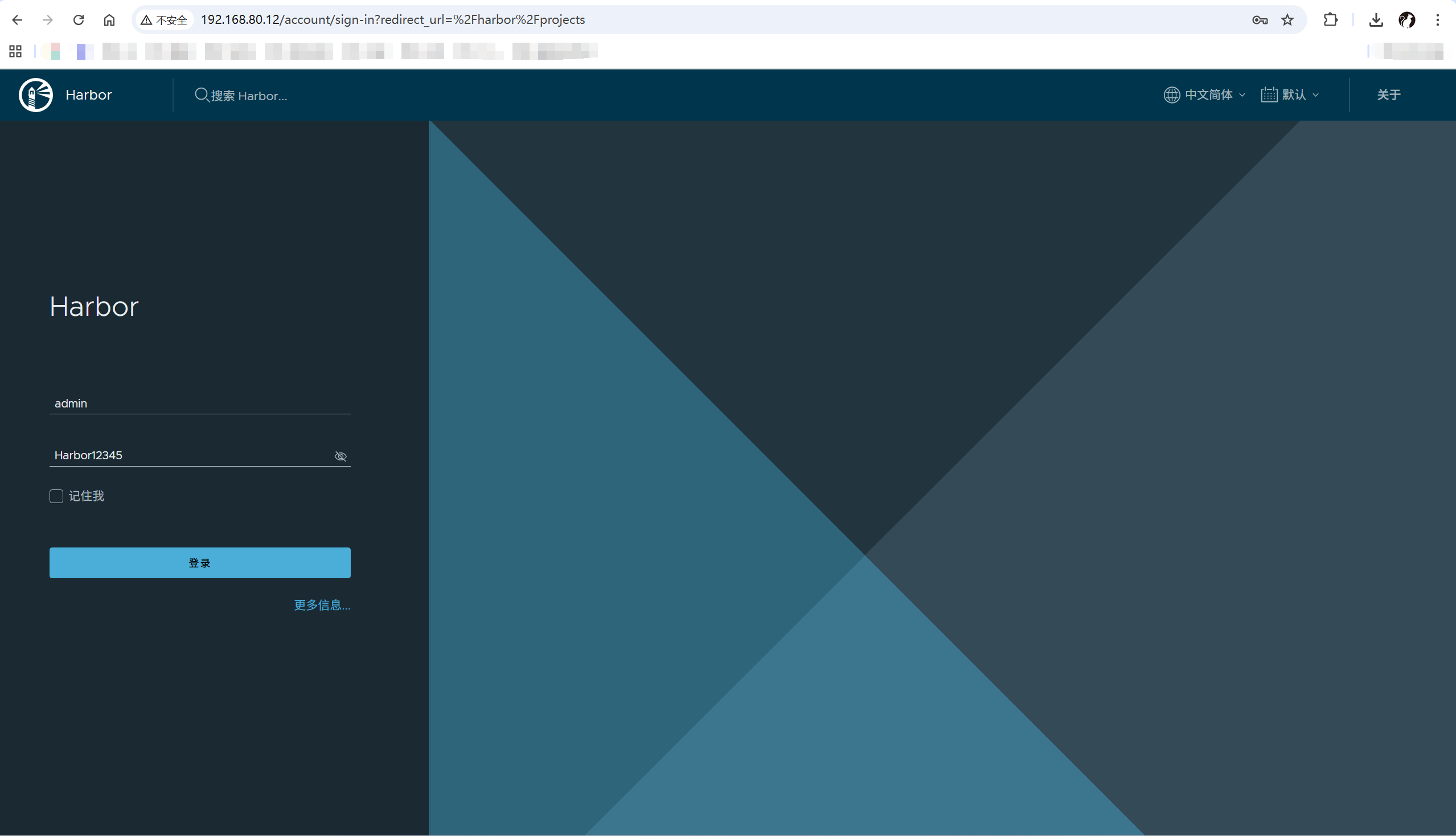
打开上面的登录地址,输入账号和密码,登录Harbor
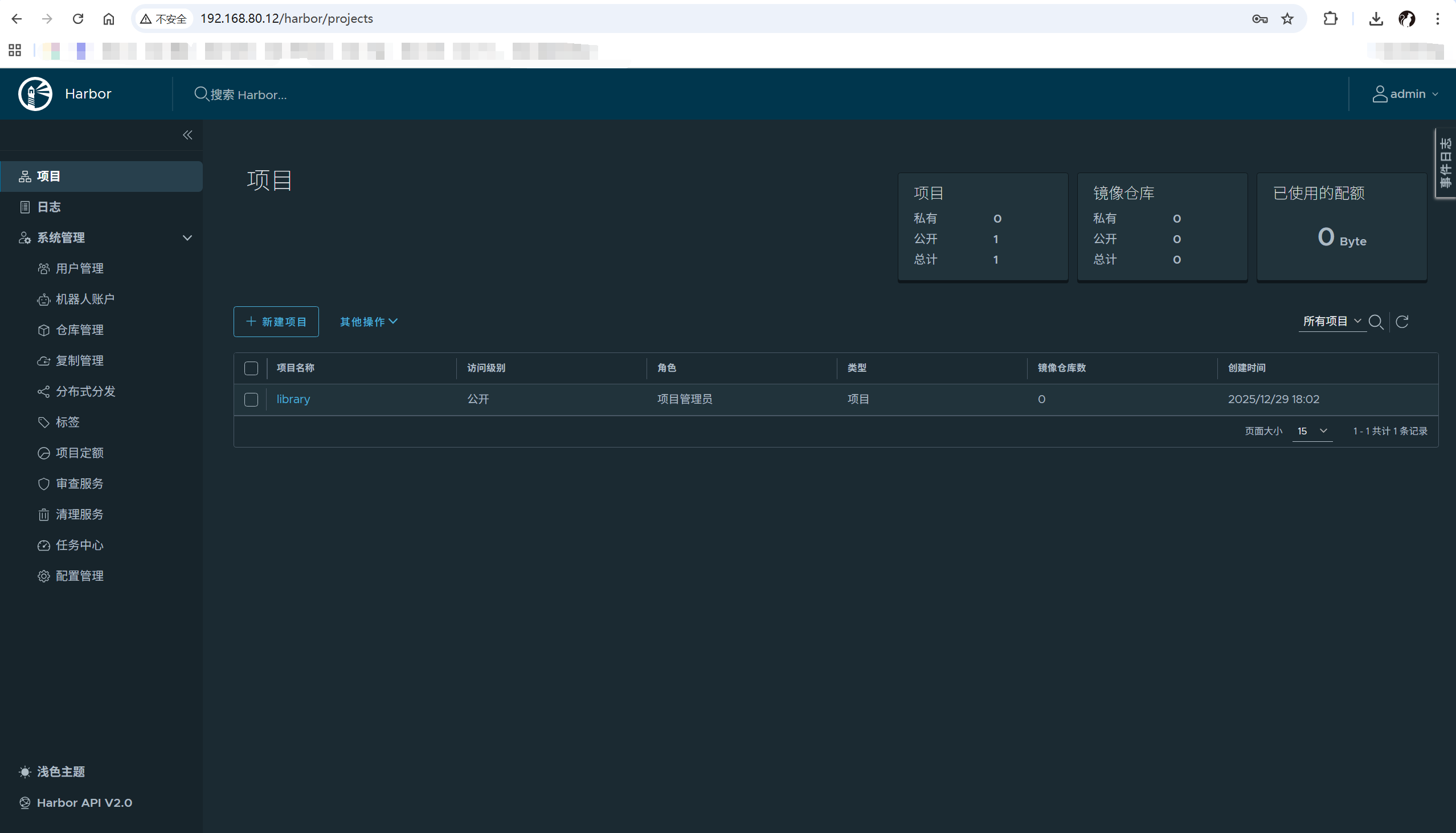
登录成功,后面可作用私有镜像仓库使用