ShowDoc部署
程小虎2025-12-28 10:47:10
📄 ShowDoc部署
📌 文档信息
- 作者: 程小虎
- 创建时间: 2025-12-30
- 最近修订: 2025-12-30
- 版本号: v1.0
✨ 介绍
- 本教程基于Docker部署ShowDoc
- 本教程使用脚本安装,可实现一键安装,整个安装过程只需要一条命令即可
- 默认安装的ShowDoc版本为 v3.6.2
- ShowDoc是一个非常适合IT团队的API文档、技术文档工具
🛠️ 安装过程
安装过程中需要使用root用户进行安装,若系统当前用户为非root用户(必须是配置了sudo免密),则先执行下面命令切换为root用户
sudo su - root
执行下面命令,创建文件上传目录
mkdir /soft
将Docker安装包对应的文件夹 [ ],上传至/soft 路径下,若一开始登录的时非root用户,可以先上传到 /tmp 路径下,然后移动到 /soft 下
- star7th-showdoc-v3.6.2.tar:ShowDoc离线镜像包
- install_showdoc.sh:一键安装脚本
[root@huge ~]# cd /soft/ShowDoc/
[root@huge ShowDoc]# ll
总用量 605324
-rw-r--r--. 1 root root      6075 12月 30 16:41 install_showdoc.sh
-rw-r--r--. 1 root root 619841536 12月 30 16:41 star7th-showdoc-v3.6.2.tar
直接执行脚本即可安装
[root@huge ShowDoc]# bash install_showdoc.sh

导入离线镜像 [ star7th-showdoc-v3.6.2.tar ]

运行容器

恭喜!ShowDoc部署成功。请登录以下地址访问:

====================================
    登陆地址:192.168.80.12:4999
    账号:showdoc
    密码:123456
====================================
🔒 登录测试
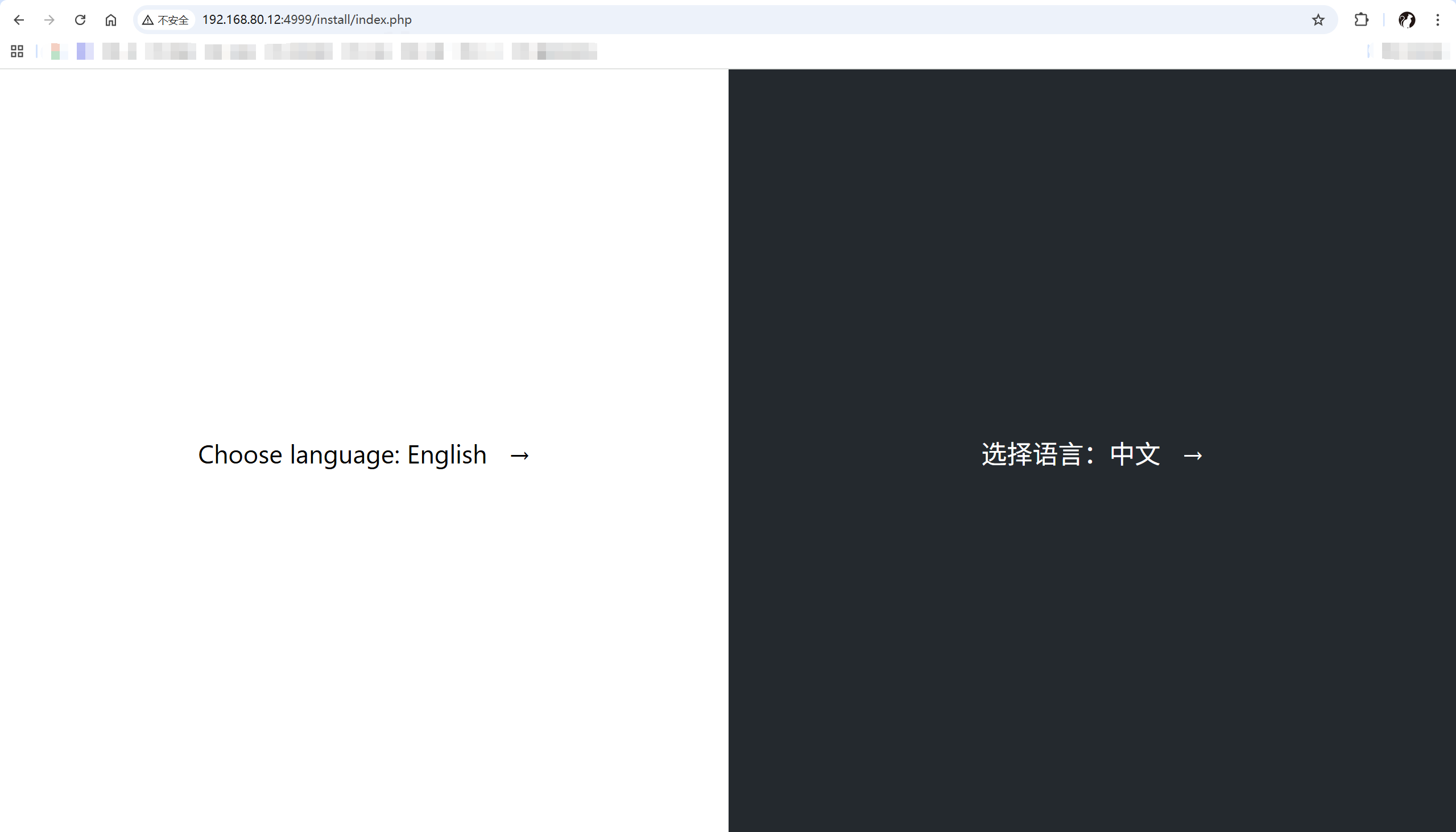
可以打开浏览器,输入上面地址,进行初始化,选择 中文
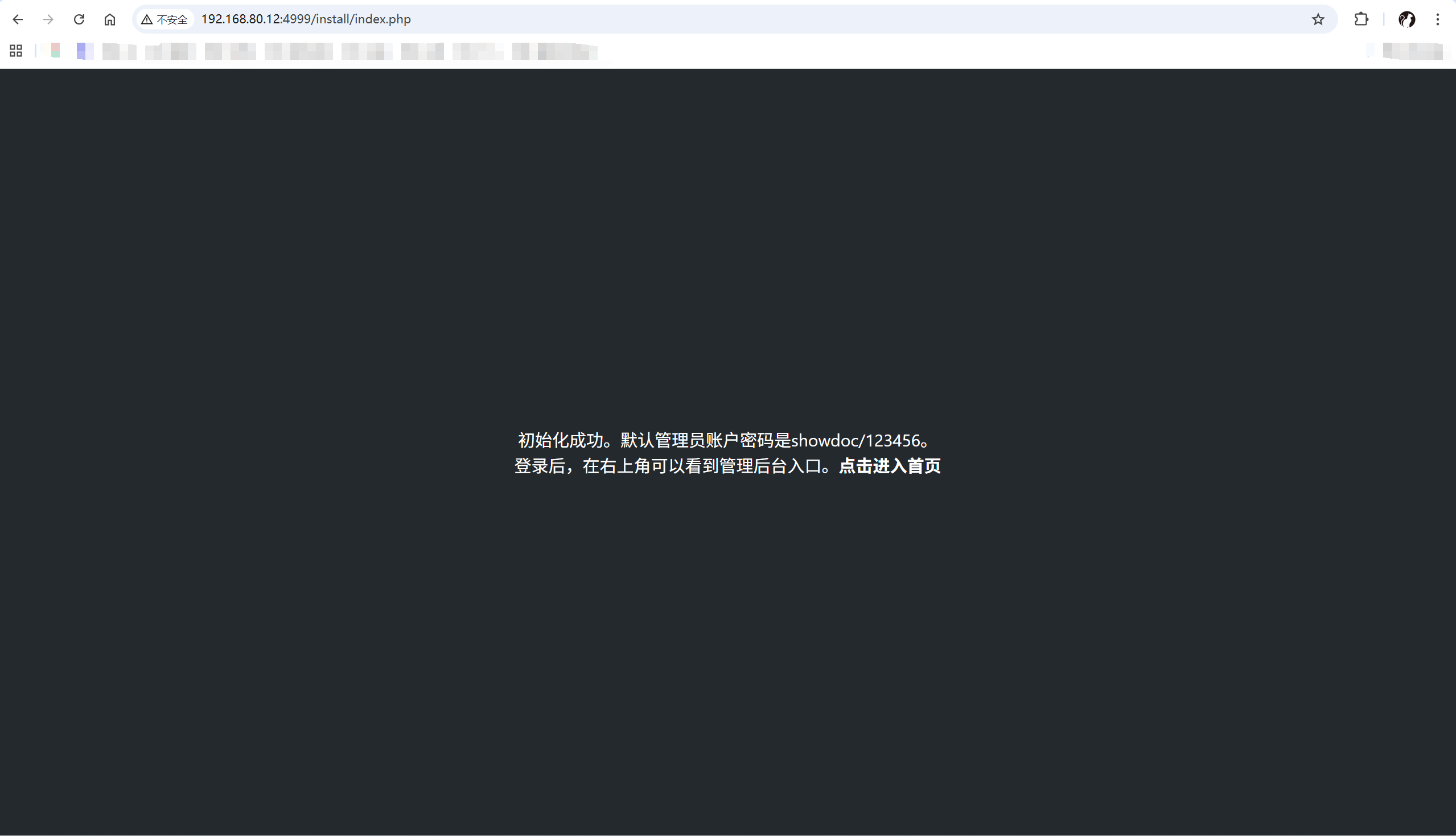
点击进入首页
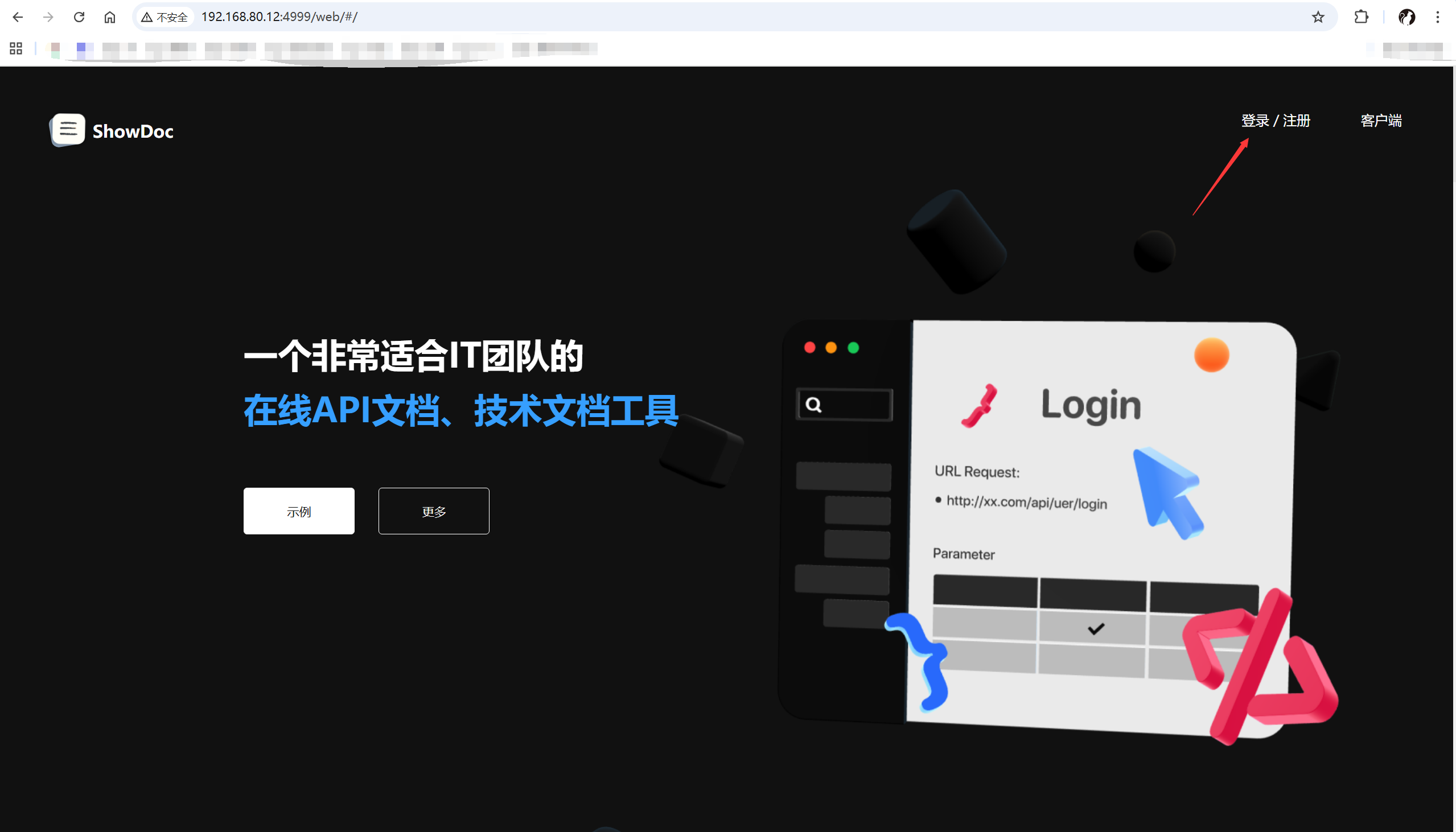
点击 登录
输入账号密码,点击登录
账号:showdoc
密码:123456
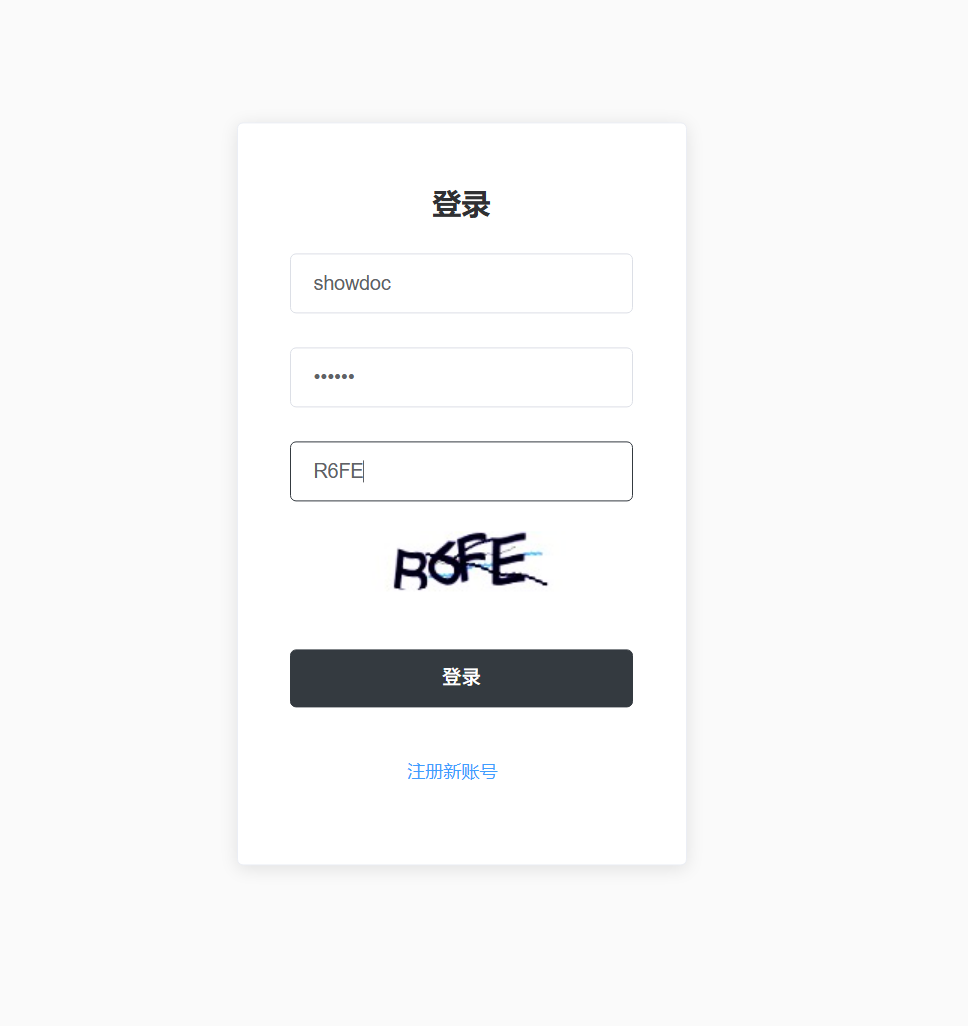
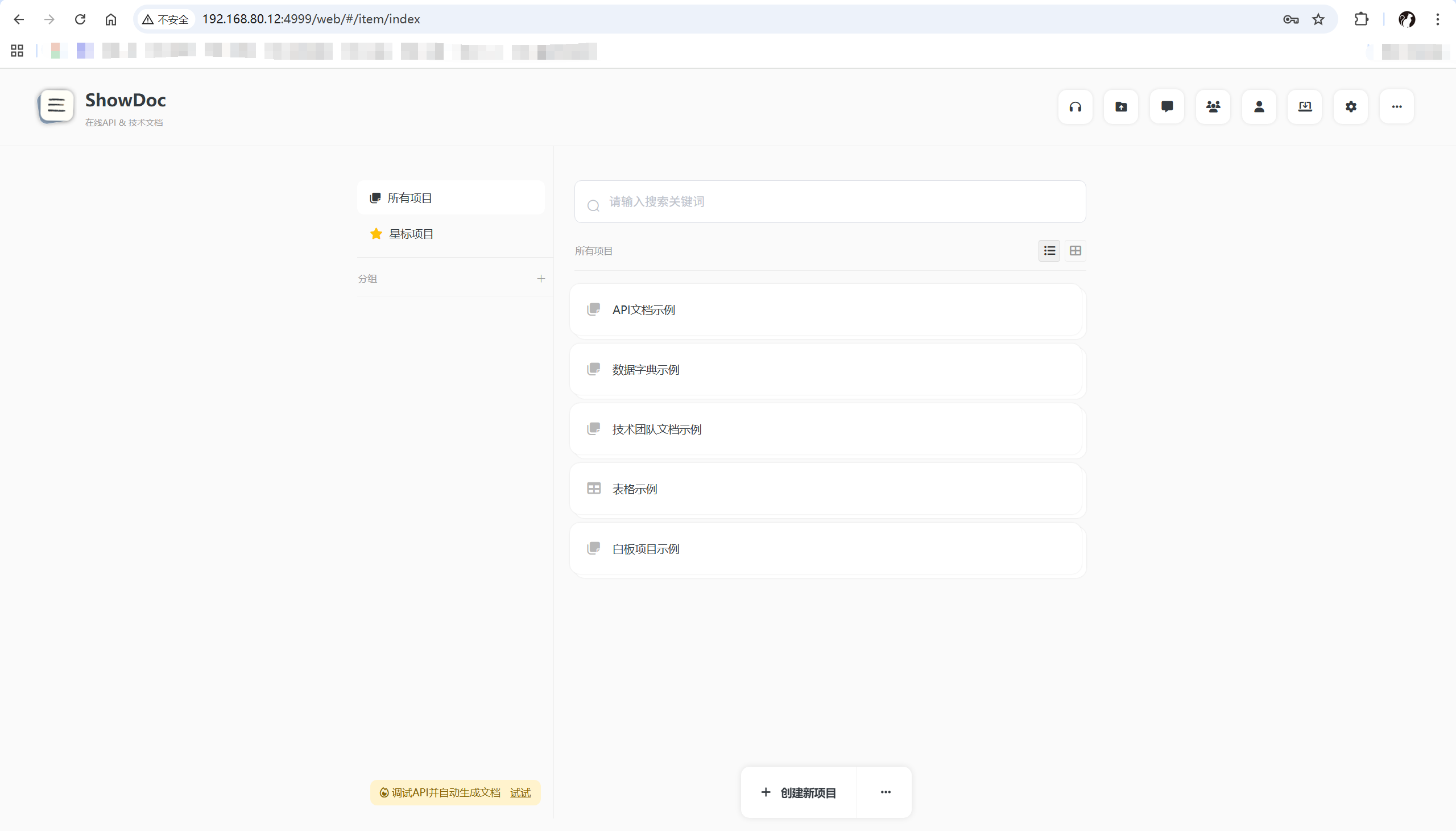
登录成功,后续团队可以在此维护对应的接口API文档等