Gitlab部署
程小虎2025-12-28 10:44:21
🔗 Gitlab部署
📌 文档信息
- 作者: 程小虎
- 创建时间: 2025-12-28
- 最近修订: 2025-12-28
- 版本号: v1.0
✨ 介绍
- 本教程基于Docker部署Gitlab
- 本教程使用脚本安装,可实现一键安装,整个安装过程只需要一条命令即可
- 默认安装的Gitlab版本为 v17.7.7
🛠️ 安装过程
安装过程中需要使用root用户进行安装,若系统当前用户为非root用户(必须是配置了sudo免密),则先执行下面命令切换为root用户
sudo su - root
执行下面命令,创建文件上传目录
mkdir /soft
将Docker安装包对应的文件夹 [ ],上传至/soft 路径下,若一开始登录的时非root用户,可以先上传到 /tmp 路径下,然后移动到 /soft 下
- gitlab-gitlab-ce-17.7.7-ce.0.tar:Gitlab离线镜像包
- install_gitlab.sh:一键安装脚本
[root@huge ~]# cd /soft/Gitlab/
[root@huge Gitlab]# ll
总用量 3553192
-rw-r--r--. 1 root root 3638458368 12月 28 13:40 gitlab-gitlab-ce-17.7.7-ce.0.tar
-rw-r--r--. 1 root root       7624 12月 28 14:11 install_gitlab.sh
直接执行脚本即可安装
[root@huge Gitlab]# bash install_gitlab.sh

导入离线镜像 [ gitlab-gitlab-ce-17.7.7-ce.0.tar ]

运行容器

配置页面端口与实际一致

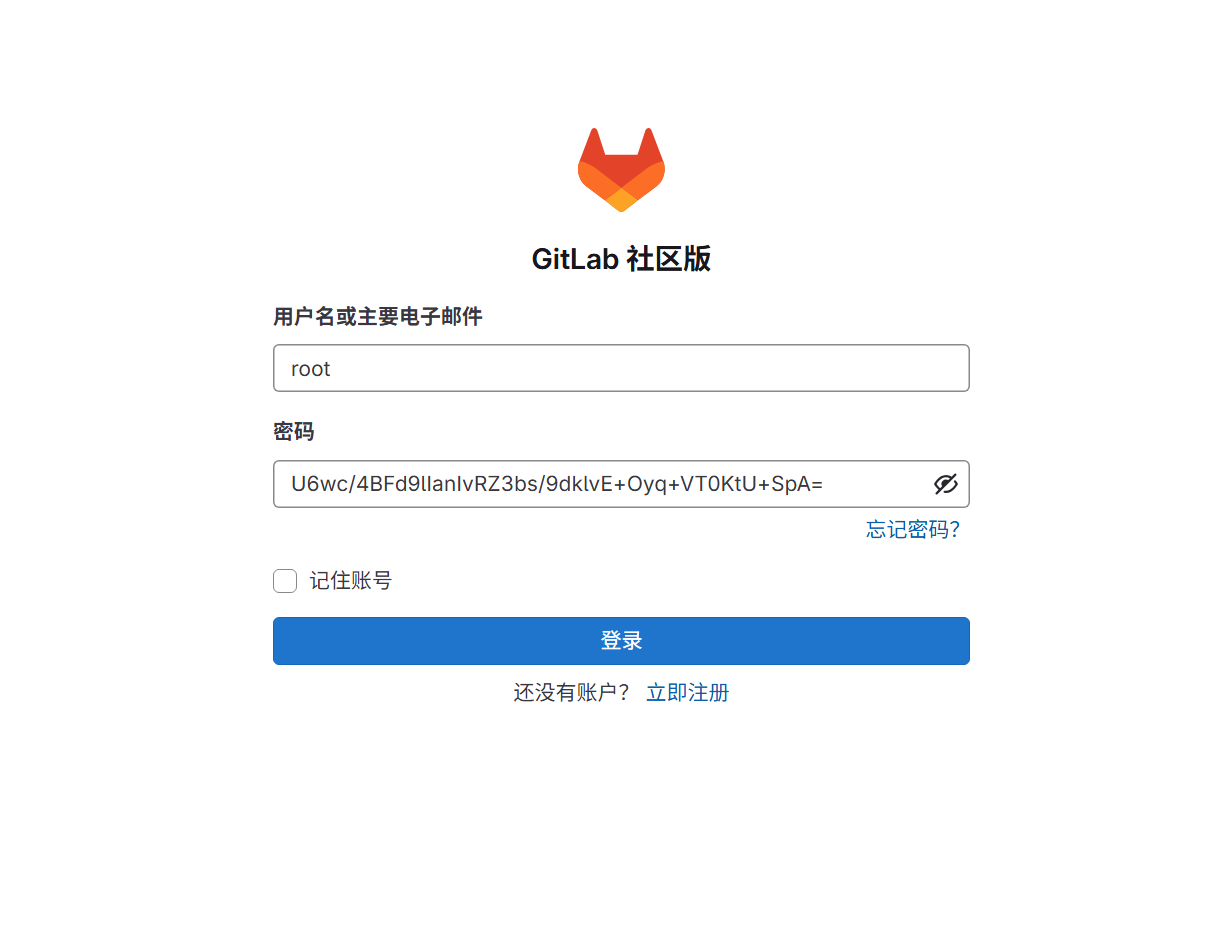
恭喜!Gitlab部署成功。请等待3-5分钟启动成功之后,登录以下地址访问(初始密码第一次登陆之后请立即修改):
====================================
    登陆地址:192.168.80.12:8090
    账号:root
    初始密码:U6wc/4BFd9lIanIvRZ3bs/9dklvE+Oyq+VT0KtU+SpA=
====================================
📄 修改初始密码
Gitlab启动较慢,我们等待3-5分钟,等登录地址可以正常打开并登录时,即代表启动完成
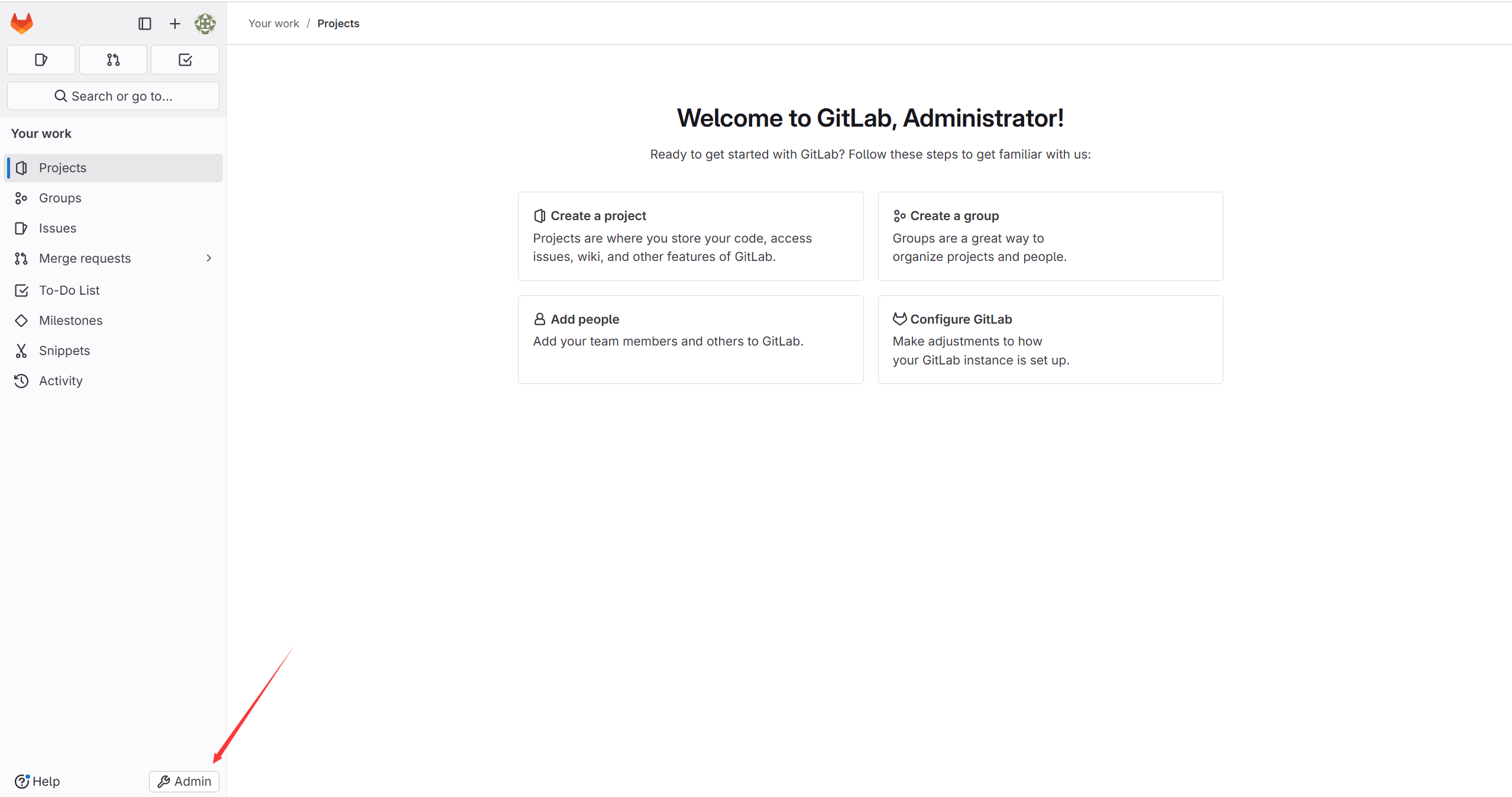
点击左下脚的 Admin
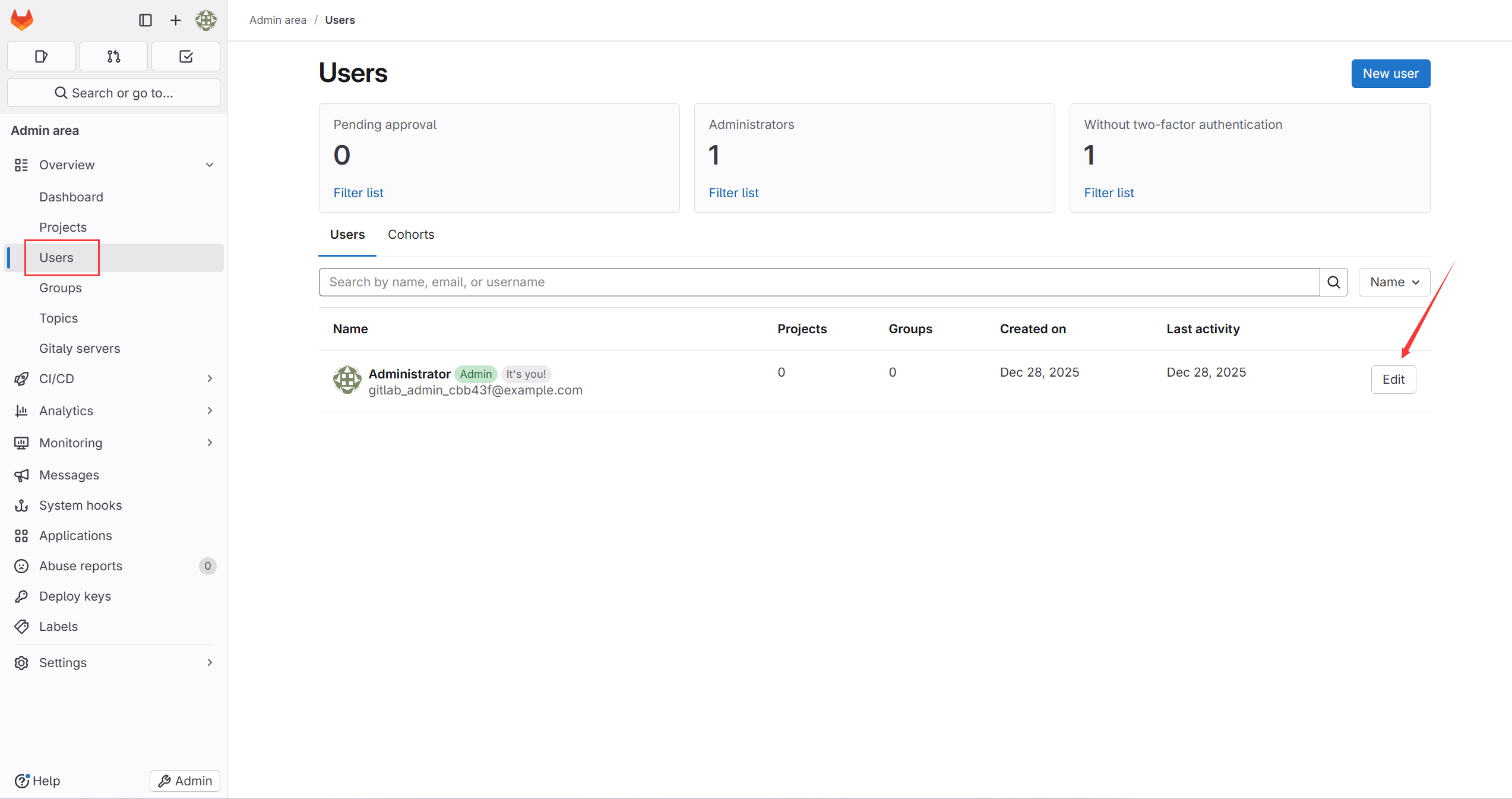
点击左侧的 Users,然后点击右侧的 Edit
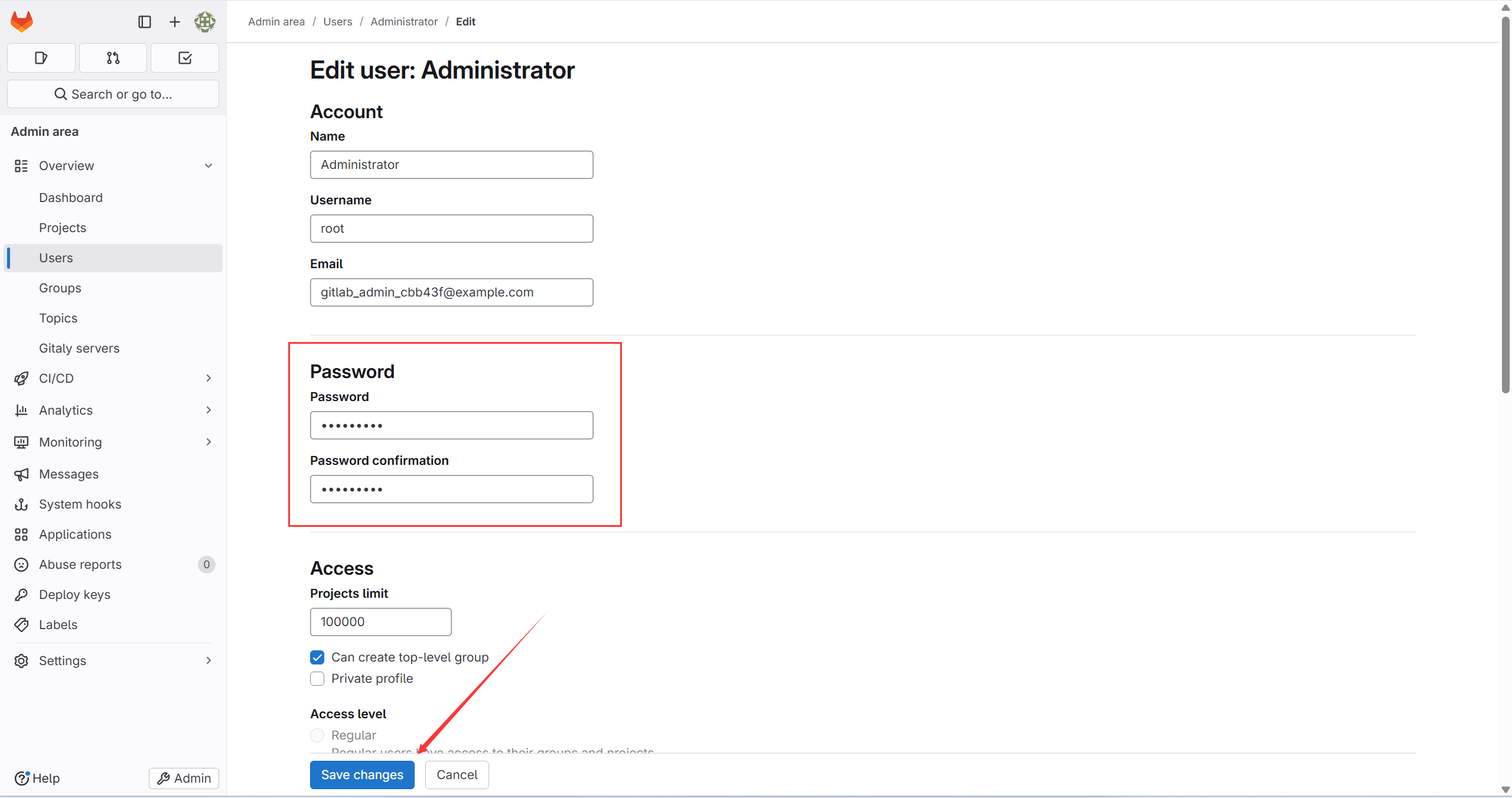
在右侧Password下方输入新密码,然后点击保存应用即可